
1. Начало работы
1.1. Установка и подключение
Администратор организации добавляет плагин в организацию в настройках плагинов Яндекс Трекера. После добавления в организацию администратор нужной очереди может подключить к ней плагин.
1.2. Как открыть «Доску приоритетов»
После подключения откройте эту очередь в Яндекс Трекере и перейдите на вкладку «Доска приоритетов».
Если доска для этой очереди ещё не настроена, пользователь с правом «Настройки очереди» и полным доступом к Яндекс Трекеру увидит экран первоначальной настройки. На нём нужно:
- выбрать модель приоритизации;
- проверить набор метрик и формулу;
- нажать «Создать Доску приоритетов».
По умолчанию предлагается модель RICE, но модель можно изменить позже.
Если у пользователя нет права «Настройки очереди», создать доску может другой пользователь с этим правом. Для создания также нужен действующий доступ к «Доске приоритетов» или запуск пробного периода (см. раздел 7).
1.3. Отключение и удаление
Администратор очереди может отключить плагин для этой очереди. Администратор организации может удалить плагин из организации в настройках плагинов Яндекс Трекера.
1.4. Пробный период
Для новой организации доступен 30-дневный пробный период.
Пробный период начинается не при простом открытии плагина, а после успешного нажатия «Создать Доску приоритетов» при первом запуске. Пробный период действует для организации, а не для отдельной очереди.
Текущий статус доступа отображается рядом с названием «Доски приоритетов». Нажмите на статус, чтобы открыть подробную информацию о лицензии и сроке действия.
После окончания пробного или оплаченного периода можно просматривать доску, Таблицу, Матрицу и рассчитанные результаты, пользоваться поиском, фильтрами и сохранёнными представлениями. Изменение метрик и модели, создание доски в другой очереди и управление общими представлениями блокируются. Личными представлениями по-прежнему можно управлять, если доска доступна для просмотра.
1.5. Интерфейс в двух словах
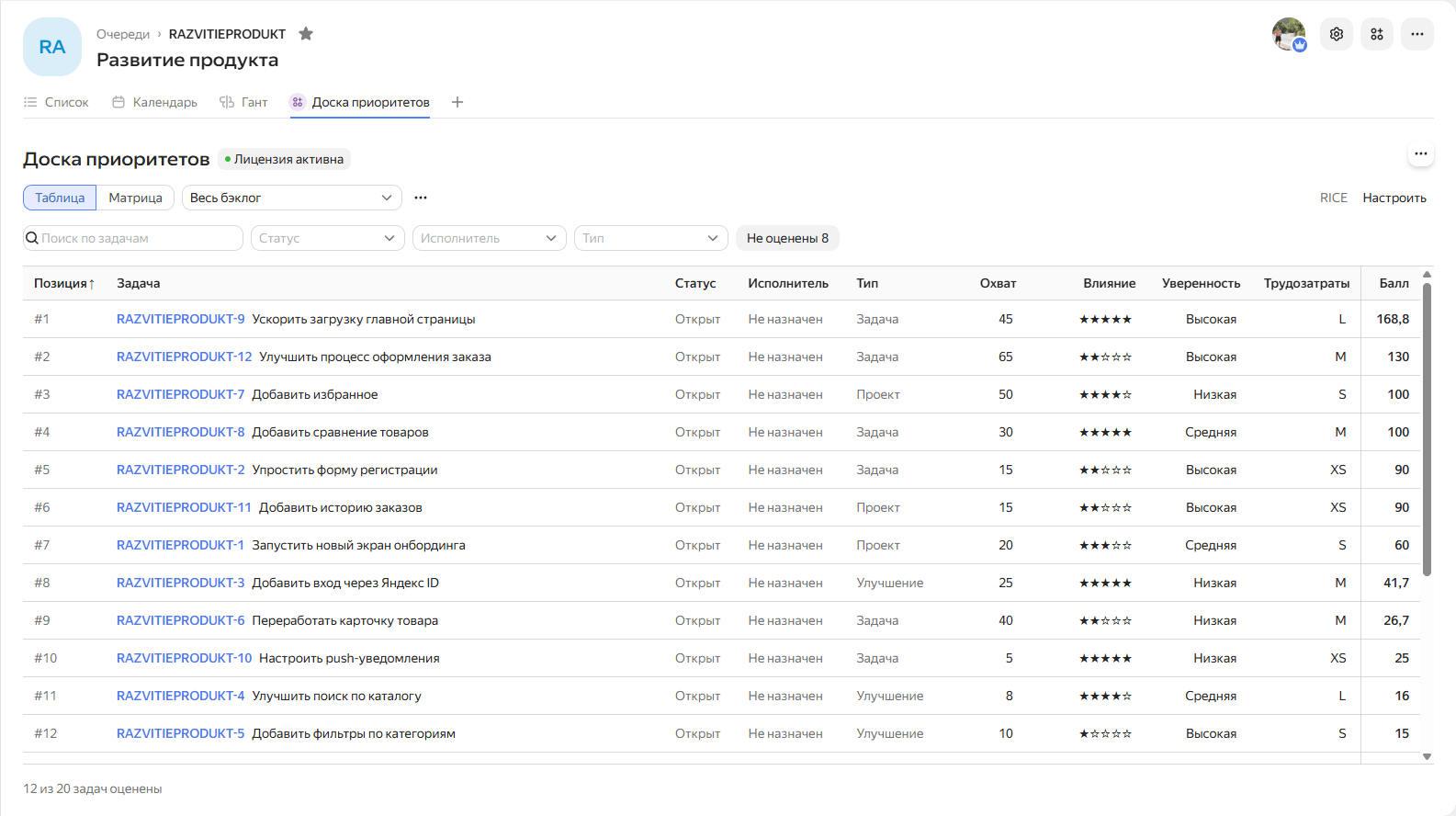
Основные элементы «Доски приоритетов»:
- Таблица — основной режим работы с задачами и метриками.
- Модель приоритизации — определяет метрики и формулу расчёта балла.
- Сохранённые представления — позволяют сохранять фильтры и состояние доски.
- Матрица — визуально сравнивает задачи по выбранным параметрам.
- Статус лицензии — показывает текущий период доступа и позволяет перейти к оплате или продлению.
2. Модели приоритизации
2.1. Выбор модели
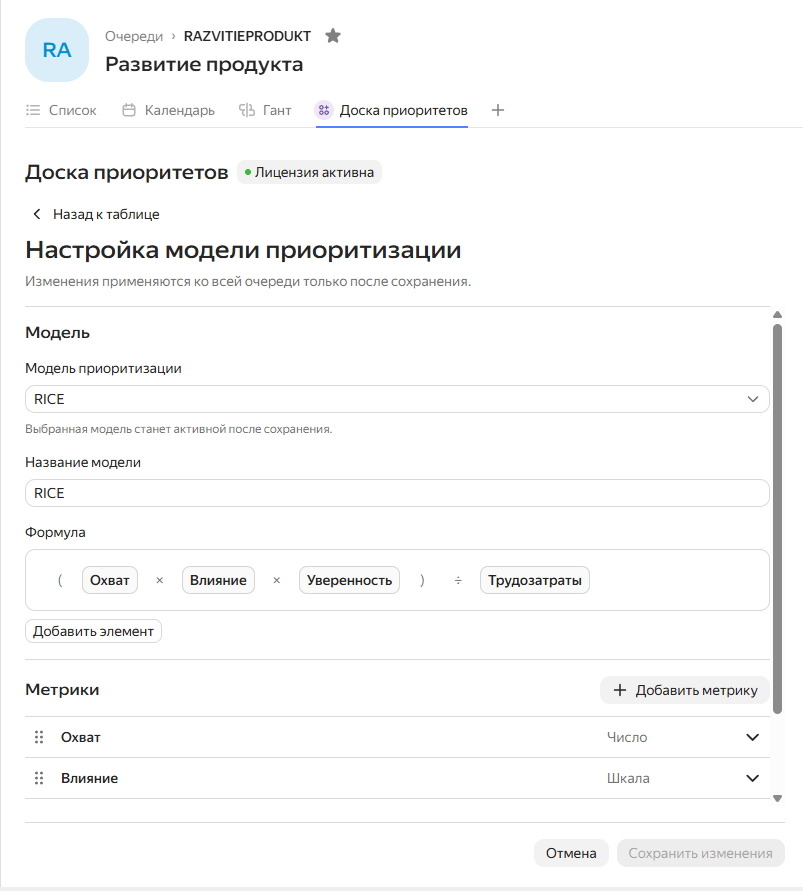
Активная модель отображается в верхней части доски. Для её изменения нужно право «Настройки очереди». Подробнее о правах доступа — в разделе 7. Нажмите «Настроить», чтобы выбрать модель в настройках.
В «Доске приоритетов» доступны четыре готовые модели:
RICE
(Охват × Влияние × Уверенность) ÷ Трудозатраты
Подходит для сравнения задач с учётом масштаба эффекта, ожидаемого влияния, уверенности в оценке и трудозатрат.
ICE
Влияние × Уверенность × Простота реализации
Простая модель для быстрой оценки ожидаемого эффекта и сложности реализации.
WSJF
(Бизнес-ценность + Срочность + Снижение риска) ÷ Размер
Помогает сопоставлять ценность и срочность задачи с её размером.
Ценность / трудозатраты
Ценность ÷ Трудозатраты × 10
Компактная модель для сравнения ожидаемой ценности задачи с затратами на её выполнение.
Выбранная модель и изменения её настроек применяются к доске после нажатия «Сохранить изменения». Если выйти из настроек или нажать «Отмена» без сохранения, внесённые изменения будут отменены.
2.2. Настройка модели
В настройках можно изменить выбранную модель, включая готовую: её название, метрики и формулу. Дополнительно можно создать одну свою модель для очереди.
Для каждой метрики задаются название и тип. Доступны четыре типа:
- Число — произвольное числовое значение;
- Шкала — выбор уровня по шкале;
- Метка — выбор одного из заранее заданных вариантов;
- Текстовый вариант — выбор одного из текстовых вариантов.
Можно менять названия и порядок метрик, веса шкалы, а также названия, веса и порядок вариантов меток и текстовых вариантов.
2.3. Формула приоритета
Формула определяет, как значения метрик превращаются в итоговый Балл.
Редактор формулы позволяет собирать выражение из:
- метрик;
- числовых констант;
- операций
+,−,×,÷; - скобок.
Элементы формулы можно менять местами с помощью drag-and-drop.
После сохранения новой формулы значения метрик в задачах сохраняются, а Балл и Позиция пересчитываются автоматически.

3. Работа с бэклогом
3.1. Заполнение метрик
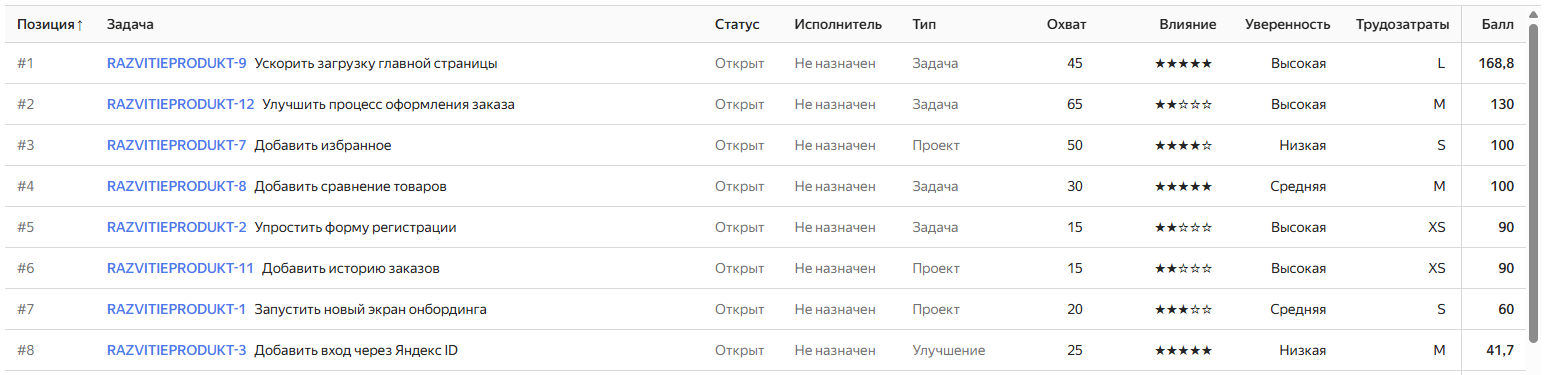
В режиме «Таблица» каждая метрика активной модели отображается отдельной колонкой.
Значения можно вводить непосредственно в строке задачи. Способ ввода зависит от типа метрики: число, шкала или выбор одного из настроенных вариантов.
После изменения значения итоговый балл задачи пересчитывается автоматически.
Если заполнены не все метрики активной модели, Балл для задачи не рассчитывается и вместо него отображается —.
3.2. Балл и Позиция
Балл — числовой результат формулы активной модели. Он рассчитывается автоматически на основе заполненных метрик.
Позиция — место задачи среди оценённых задач текущего представления.
Например, #1 означает, что задача имеет наивысший приоритет среди оценённых задач, которые сейчас входят в представление.
Позиция зависит от текущего набора видимых задач. Поэтому фильтры и сохранённые представления могут изменить позиции задач, даже если их метрики не менялись.
3.3. Работа с таблицей
В таблице отображаются:
- Позиция;
- задача;
- статус;
- исполнитель;
- тип задачи;
- метрики активной модели;
- Балл.
Над таблицей доступны поиск и фильтры по статусу, исполнителю и типу задачи, а также фильтр «Не оценены».
Для большого бэклога таблица использует собственную прокрутку.
Нажмите на заголовок «Позиция», чтобы включить сортировку задач по рассчитанной позиции. Повторное нажатие возвращает обычный порядок строк.
3.4. Открытие задачи
Нажмите на ключ задачи в таблице, чтобы открыть её карточку в Яндекс Трекере.
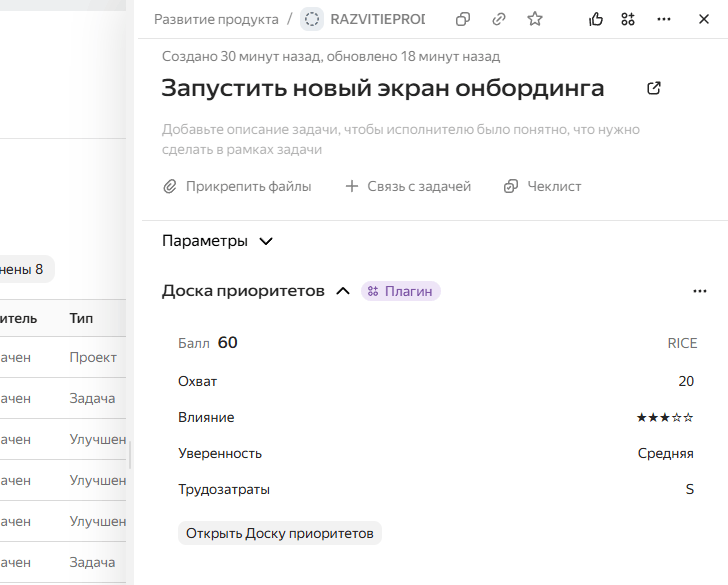
В карточке задачи отображается отдельный блок «Доска приоритетов». В нём можно посмотреть текущий балл, активную модель и значения метрик. Когда редактирование метрик доступно, их можно менять прямо здесь.
4. Сохранённые представления
4.1. Зачем нужны сохранённые представления
Сохранённое представление запоминает поиск, фильтры, режим Таблицы или Матрицы и настройки Матрицы.
Например, можно создать отдельные представления для:
- задач определённого статуса;
- задач конкретного исполнителя;
- неоценённых задач;
- отдельного сценария работы с матрицей.
Сохранённое представление не копирует задачи, не меняет значения метрик и не сохраняет отдельную модель приоритизации.
4.2. Создание и изменение
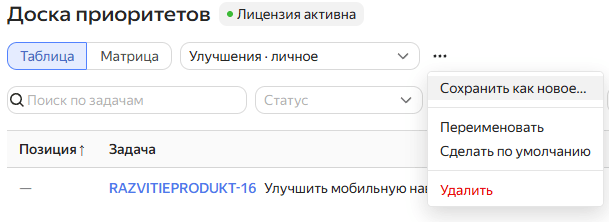
Чтобы сохранить текущее состояние доски, откройте меню сохранённых представлений и выберите «Сохранить текущее представление…».
Для уже существующего представления можно:
- сохранить текущие изменения;
- выбрать «Сохранить как новое…»;
- сбросить изменения;
- переименовать представление;
- сделать его представлением по умолчанию;
- удалить его.
4.3. Личные и общие представления
Есть два вида сохранённых представлений:
Личные представления принадлежат только вам. Пока доска доступна для просмотра, вы можете управлять ими, даже если изменение общих данных недоступно.
Общие представления доступны пользователям очереди. Для их создания и изменения нужно право «Редактирование задач». Подробнее о правах доступа — в разделе 7.
При наличии возможности просмотра доски можно также использовать общие представления.
4.4. Представление по умолчанию
«Весь бэклог» — встроенное базовое представление. Оно не является пользовательским и не удаляется.
Для личного или общего представления можно включить режим «по умолчанию».
При следующем открытии доски сначала применяется личное представление по умолчанию, если оно задано. Если его нет — общее представление по умолчанию. Если не задано ни одно из них, открывается «Весь бэклог».
5. Матрица приоритетов
5.1. Как открыть матрицу
В верхней части доски переключите режим «Таблица» на «Матрица».
Матрица использует те же задачи и значения метрик, что и таблица.
5.2. Настройка матрицы
В настройках вида матрицы можно выбрать:
- Ось X;
- Ось Y;
- Размер пузыря;
- Цвет;
- Подписи.
Для осей и размера пузыря можно использовать метрики активной модели и рассчитанный Балл.
Для цвета доступны Статус, Тип задачи и Исполнитель. В подписях можно показывать ключ задачи или отключить их.
Например, можно вывести по одной оси ценность, а по другой — трудозатраты.
5.3. Как читать матрицу
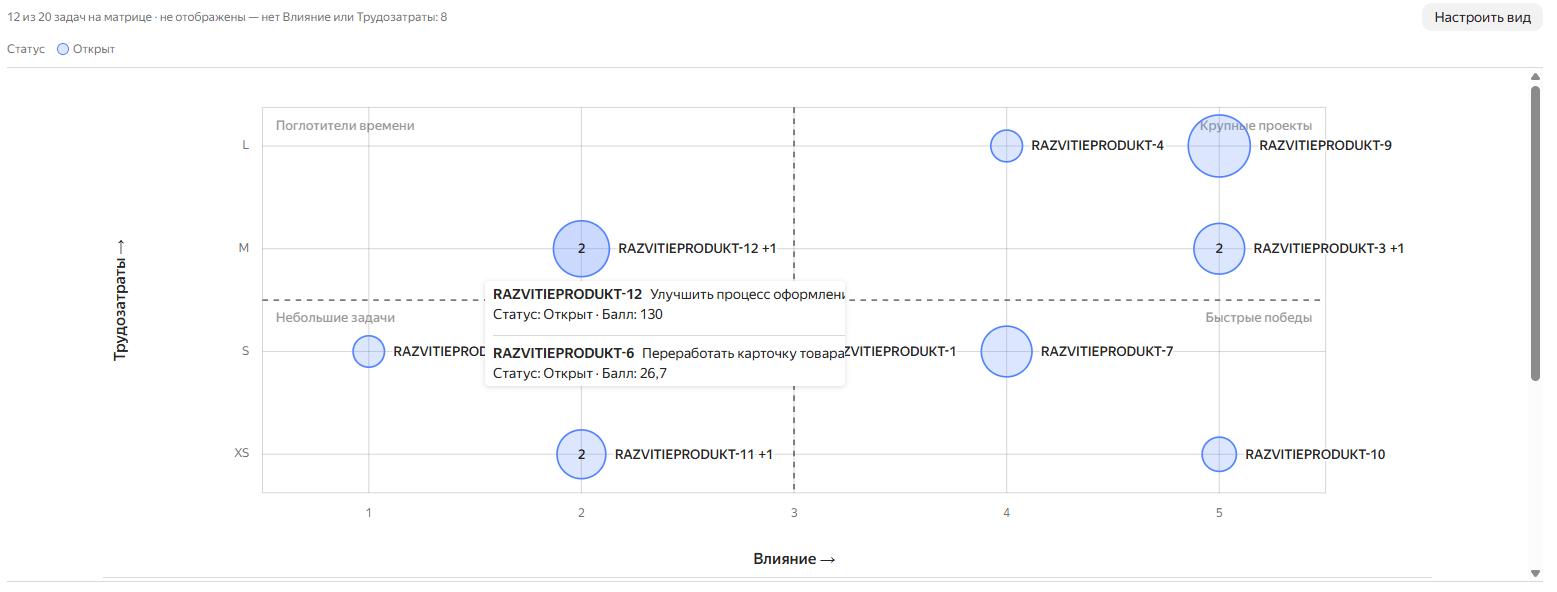
Каждый пузырь соответствует задаче.
Положение пузыря определяется выбранными осями, а его размер и цвет — выбранными параметрами вида.
Наведите указатель на пузырь, чтобы увидеть информацию о задаче и её текущий балл.
Если несколько задач попали в одну точку, матрица показывает их как группу.
5.4. Когда матрица полезна
Матрица удобна, когда нужно быстро увидеть взаимосвязь между двумя параметрами.
Типичный пример — сравнение ценности и трудозатрат. Это помогает визуально найти задачи с высокой ожидаемой ценностью и относительно небольшими затратами.
6. Работа из карточки задачи
6.1. Блок «Доска приоритетов»
В карточке задачи Яндекс Трекера доступен блок «Доска приоритетов».
В нём отображаются:
- текущий Балл;
- активная модель;
- метрики задачи и их значения.
Если часть обязательных метрик не заполнена, вместо балла отображается —.
6.2. Изменение метрик и переход на доску
Значения метрик можно менять прямо в карточке задачи при праве «Редактирование задач». Подробнее о правах доступа — в разделе 7.
Кнопка «Открыть Доску приоритетов» переводит на вкладку плагина для текущей очереди.
6.3. Обновление данных
Блок в карточке задачи и основная доска используют одни и те же данные приоритизации.
Сохранённые изменения метрик отражаются в обоих интерфейсах.
7. Доступы и совместная работа
Права в очереди Яндекс Трекера определяют, что можно делать на «Доске приоритетов»:
| Что вы хотите сделать | Необходимое право в очереди |
|---|---|
| Просматривать доску очереди | Просмотр задач или Редактирование задач |
| Изменять метрики и управлять общими представлениями | Редактирование задач |
| Создать доску и настроить модель приоритизации | Настройки очереди |
Чтобы создавать и настраивать доску, изменять метрики и общие представления, также нужны полный доступ к Яндекс Трекеру и действующий пробный период или лицензия «Доски приоритетов». При первом создании доски пробный период может начаться в ходе создания. Когда изменения недоступны, разрешённый просмотр сохраняется; личными представлениями можно управлять, пока доска доступна для просмотра.
«Настройки очереди» сами по себе не дают доступа к задачам: администратор может настраивать доску, но не видеть и не приоритизировать бэклог. Право «Создание задач» само по себе тоже не даёт доступа к бэклогу «Доски приоритетов».
Яндекс Трекер определяет доступ к отдельным задачам, поэтому блок «Доска приоритетов» может быть виден в доступной вам задаче, даже если весь бэклог очереди вам недоступен.
8. Пробный период, оплата и продление
8.1. Статус доступа
Статус лицензии отображается рядом с названием «Доски приоритетов».
Во время пробного периода компактный статус показывает «Триал · N дней», а в окне лицензии состояние называется «Пробный период». После оплаты отображается «Лицензия активна», после окончания доступа — «Лицензия истекла».
Нажмите на статус, чтобы увидеть оставшийся срок и подробности.
8.2. Как оплатить
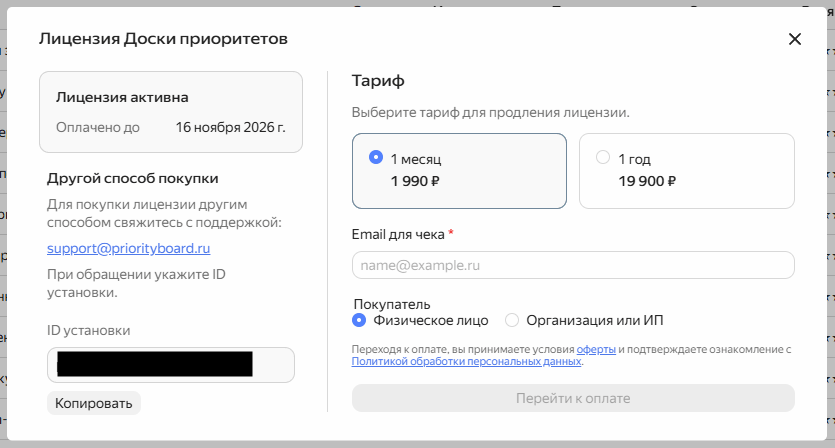
Откройте окно «Лицензия Доски приоритетов» и выберите период:
- 1 месяц;
- 1 год.
Укажите обязательный email для чека и выберите тип покупателя. Для организации или ИП также укажите ИНН, затем перейдите к оплате.
Лицензия активируется автоматически, когда сервер лицензирования получает от PayAnyWay и проверяет подтверждение успешной оплаты. Само возвращение с платёжной страницы не подтверждает оплату; после возвращения в Яндекс Трекер плагин проверяет статус лицензии и показывает актуальное состояние доступа.
Один ID установки относится к «Доске приоритетов» всей организации и действует во всех её очередях. Его можно скопировать в окне лицензии и отправить в поддержку по вопросам лицензии или оплаты, в том числе для согласования альтернативного способа покупки. Это технический идентификатор, а не пароль или секрет.
8.3. Как продлить доступ
Лицензию можно продлить как до окончания текущего периода, так и после него.
Если на момент оплаты ещё действует пробный или оплаченный период, новый оплаченный срок начинается после наиболее поздней даты окончания этих периодов.
Продление выполняется в том же окне «Лицензия Доски приоритетов».
8.4. Если после оплаты доступ не появился
Сначала вернитесь в Яндекс Трекер и снова откройте «Доску приоритетов» или обновите страницу.
Если статус не изменился, напишите на support@priorityboard.ru и укажите ID установки, который отображается в окне лицензии.
8.5. Возвраты
Условия оплаты, предоставления доступа и возврата средств описаны в лицензионном договоре:
https://priorityboard.ru/offer/
По вопросам возврата можно написать на support@priorityboard.ru.
9. Частые вопросы
Почему я не могу изменить модель?
Для изменения модели нужно право «Настройки очереди». Подробнее о правах доступа — в разделе 7. Если права в очереди нет, обратитесь к её администратору.
Почему я не могу создать общее представление?
Для создания и изменения общих представлений нужно право «Редактирование задач». Подробнее о правах доступа — в разделе 7. Если доска доступна для просмотра, вы можете создать личное представление.
Что произойдёт после окончания пробного периода?
После окончания пробного или оплаченного периода остаются доступны Таблица, Матрица, рассчитанные результаты, поиск и фильтры. Общими сохранёнными представлениями можно пользоваться; личными — пользоваться и управлять, если доска доступна для просмотра. Нельзя изменять метрики в таблице и блоке карточки задачи, менять модель, создавать доску в другой очереди, создавать, изменять или удалять общие представления.
Пропадут ли мои настройки после окончания доступа?
Нет. Окончание пробного или оплаченного периода само по себе не удаляет модели, значения метрик или сохранённые представления.
После восстановления доступа работа продолжается с существующими настройками и данными.
Как продлить лицензию?
Откройте статус лицензии рядом с названием «Доски приоритетов», выберите период 1 месяц или 1 год и перейдите к оплате.
См. раздел «Пробный период, оплата и продление».
Что делать, если оплата прошла, а доступ не появился?
Обновите «Доску приоритетов» и проверьте статус лицензии ещё раз.
Если доступ не активировался, напишите на support@priorityboard.ru и приложите ID установки из окна лицензии.
Где хранятся данные «Доски приоритетов»?
Настройки приоритизации, значения метрик и сохранённые представления хранятся в хранилище плагина Яндекс Трекера.
Отдельная система лицензирования и оплаты не получает содержимое задач, значения метрик, формулы модели или сохранённые представления.
Подробнее: https://priorityboard.ru/privacy/
Куда обращаться за помощью?
По вопросам работы плагина, лицензии и оплаты:
Также можно открыть страницу поддержки: